
VNC viewer
- 应用类型:
- 学习办公
- 应用大小:
- 12.11 MB
- 更新时间:
- 2026-08-11 14:58:20
- 版本号:
- v4.0.1.48856
- 运营商:
- 远洋手游网
VNCviewer是一款专为用户准备的...
VNCviewer是一款专为用户准备的远程连接工具软件,软件能够为用户带来更加便捷的办公体验,它的界面简约,没有各种广告等干扰因素,让用户能够拥有更加纯净的使用体验,可以使用这个软件进行文件的传输,并且在传输过程中能够稳定流畅运行,不会有出错的情况出现,支持加密功能,能够保障文件的安全性,让用户能够放心传输各种文件,还有会话录制、自定义快捷键等等功能,快来一起使用这个软件吧。
vnc viewer反馈
1、实现远程文件传输,在手机和远程计算机之间快速传输文件。
2、可通过云服务快速连接到远程计算机,不仅简化了连接过程。
3、支持数据加密,确保在远程操作过程中,数据传输的安全性。
vnc viewer亮点
1、支持会话录制功能,可以将远程操作过程录制下来,方便后续查看和分析。
2、录制会话可以保存在本地或云端,支持回放功能,帮助用户回顾操作过程。
3、自定义快捷键和手势操作,根据自己的习惯设置快捷键和手势,提升效率。
vnc viewer内容
1、支持高分辨率屏幕,确保用户在手机上查看远程桌面时能够获得清晰、细腻的视觉体验。
2、优化了网络传输效率,确保低延迟操作,在手机上控制远程计算机时,几乎无延迟响应。
3、多用户连接同一台远程计算机,对于团队协作和远程教学场景非常实用,提升教学效率。
vnc viewer详情
1、完整触控手势方案,单指移动光标、长按右键、双指缩放、滑动滚动页面。
2、基于标准 RFB 协议,安卓手机远程操控 Windows、macOS、Linux 主机桌面。
3、两种连接模式,支持直接输入 IP + 端口直连局域网设备,也可登录账号云端互联。
vnc viewer优势
1、双连接模式自由切换,云账号免公网 IP 直连,也可手动填写 IP + 端口本地直连服务器。
2、蓝牙键鼠外设兼容,外接键盘鼠标后,远程操作手感接近原生电脑,适合长时间办公运维。
3、完整触控鼠标手势,单击左键、双指长按右键、双指滑动滚轮,模拟电脑鼠标全套操作逻辑。
vnc viewer教程
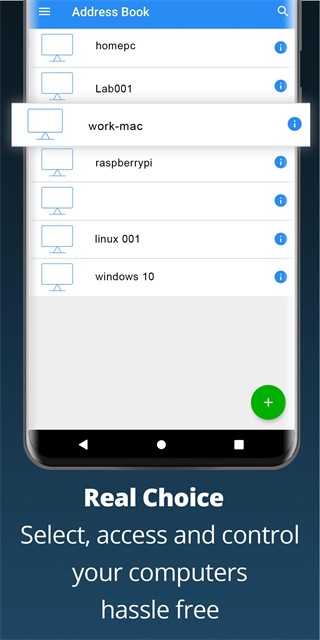
1、打开软件进入首页,点击右下角加号。
2、添加新的连接,填写地址端口以及名称。
3、窗口中会多出一个连接,我们点击它进行连接。
4、当提示未加密连接,选择右上角好的即可。
5、接着会提示输入连接远程设备的密码,然后继续。
6、然后就可以连接远程桌面了,手指划动可以移动鼠标,点击两下是双击打开。
vnc viewer怎么连接电脑
1、在电脑上下载一个tightvnc软件并打开选择“Start TightVNC Service”。
2、点击“set”并设置好连接密码。(重复两遍)。
3、配置好后,将鼠标放在软件图标上可以查看互联网地址。
4、打开vnc viewer安卓版,点击右下角“+号”。
5、输入刚刚的互联网地址,就能找到我们的电脑。
6、最后输入密码,就可以连接手机和电脑了。
vnc viewer测评
VNCviewer安卓版的网络管理员群体通过该软件从手机端直接管理服务器,处理突发问题时无需赶到现场。技术人员借助远程桌面功能为客户提供故障诊断和软件调试支持,节省了上门服务的时间成本。普通用户在离开电脑后依然可以通过手机访问家中或办公室的计算机,查看文件或运行程序。文件传输模块支持手机与电脑之间的双向互传,大文件的传递过程稳定可靠。
- 当前版本v4.0.1.48856
- 应用语言中文
- 系统要求安卓系统
- 是否收费免费(应用内购买项目)
- 包名com.realvnc.viewer.android
- MD56E678B63DCDDBC8402FAD3519E4F0FC2
- 权限点击查看
- 隐私说明查看详情